# 使用一键脚本安装code-server
## 1.文章背景
近期,我为了更好地查看今日校园签到情况,采用了python的schedule库+email库,每天定时定点检查日志文件的内容,并将检查结果发送至我的邮箱中,方便自己查验。由于需要后台运行此python脚本,于是我想到了去年夏天做的b站视频里面涉及到的一个技术点—screen会话。新建一个screen会话,在这个会话中运行python脚本,接着再将该会话与linux终端分离,即可让该会话24小时在后台运行。
在摸索screen会话的过程中,我看了一下GitHub上code-server的使用说明。发现说明上讲述的是采用一键安装脚本的方式。于是准备更新一下code-server的安装部署流程。
***
## 2.使用一键脚本安装code-server
官方github仓库给出的是一键安装脚本的方法,如下:
```shell
curl -fsSL https://code-server.dev/install.sh | sh
```
关于脚本的解释
```
# curl是一种命令行工具,作用是发出网络请求,然后得到和提取数据,显示在"标准输出"(stdout)上面。
##################################################################################
# 关于-fsSl的解释:
# -f (--fail) 表示在服务器错误时,阻止一个返回的表示错误原因的 html 页面,而由 curl 命令返回一个错误码 22 来提示错误。
# -s,--silent:安静模式。不显示进度表或错误信息。使curl静音。它仍然会输出您请求的数据,甚至可能输出到终端stdout,除非您对它进行重定向。
# -S,--show-error:当与-s,--silent一起使用时,它会使curl在失败时显示错误消息。
# -L,--location:如果服务器报告请求的页面已移动到其他位置(用location:header和3xx响应代码),此选项将使curl在新位置上重新执行请求。
##################################################################################
# curl -FsSL 网址链接:该命令通常用于下载文件。
##################################################################################
# | 是linux中的管道符,管道符之前命令的输出会作为管道符命令之后的输入。
##################################################################################
# sh代表shell,作用是让shell来执行shell脚本。
##################################################################################
# 以上命令的意思是通过curl这一命令行工具来下载.sh后缀的shell脚本,并执行这段脚本。
```
[curl的用法指南](https://www.ruanyifeng.com/blog/2019/09/curl-reference.html)
[curl man page](https://curl.se/docs/manpage.html)
[Linux Pipe Command with Examples](https://linuxhint.com/linux-pipe-command-examples/)
[sh Linux man page](https://man7.org/linux/man-pages/man1/sh.1p.html)
[what does adding sh do?](https://askubuntu.com/questions/263504/what-does-adding-sh-do)
[What's a .sh file](https://stackoverflow.com/questions/13805295/whats-a-sh-file)
***
### 2.1.关于`curl -fsSL https://code-server.dev/install.sh`执行效果的演示
可以看到curl -fsSL仅仅是将shell脚本的内容输出到了终端上。
再加上管道符|,可以将shell脚本的文件内容作为后续命令的输入,调用shell执行shell脚本的内容。
官方GitHub仓库README文件中还有一条命令如下,该命令可以预览在安装过程中会发生什么,简单来讲就是将shell脚本的执行命令及流程在终端上呈现出来,而不执行该shell脚本。
```shell
# -s选项表明从标准输入中读取命令
# --标志着选项的结束,任何在--后面的参数都会被当做文件名和参数
# --dry-run,意为干运行,即打印将要执行的命令,但并不执行该命令(除了在特殊情况下会执行。)
curl -fsSL https://code-server.dev/install.sh | sh -s -- --dry-run
```
[make Linux man page](https://man7.org/linux/man-pages/man1/make.1.html)
[what does "sh -" mean?](https://unix.stackexchange.com/questions/423501/what-does-sh-mean)
***
### 2.2.`curl -fsSL https://code-server.dev/install.sh | sh -s --dry-run`执行效果的演示
```shell
+ mkdir -p ~/.cache/code-server
+ curl -#fL -o ~/.cache/code-server/code-server_4.5.2_amd64.deb.incomplete -C - https://github.com/coder/code-server/releases/download/v4.5.2/code-server_4.5.2_amd64.deb
+ mv ~/.cache/code-server/code-server_4.5.2_amd64.deb.incomplete ~/.cache/code-server/code-server_4.5.2_amd64.deb
+ dpkg -i ~/.cache/code-server/code-server_4.5.2_amd64.deb
```
该shell脚本一共执行了4条命令。具体含义如下:
```
第一条命令意为创建目录,-p参数,意为创建多级目录的时候,如果创建的目录存在父目录且父目录不存在的话,会一同创建。
##################################################################################
第二条命令中的#fL参数解释
#:用一个简单的进度条来显示传输进度。
-f (--fail) 表示在服务器错误时,阻止一个返回的表示错误原因的 html 页面,而由 curl 命令返回一个错误码 22 来提示错误。
# -L,--location:如果服务器报告请求的页面已移动到其他位置(用location:header和3xx响应代码),此选项将使curl在新位置上重新执行请求。
##################################################################################
-o:将输出写入文件
##################################################################################
-C -:-C参数表示在给定的偏移处继续之前的文件传输,使用-C -参数告诉curl要从哪个位置开始恢复传输。
总结:将code-server的github软件包,写入指定位置的文件中。
##################################################################################
第三条命令,用来给code-server软件包改名。
##################################################################################
第四条命令,用来安装code-server。
dpkg是Debian家族的包管理工具,-i参数意为安装。
```
[dpkg man page](https://man7.org/linux/man-pages/man1/dpkg.1.html)
[Linux mv命令](https://www.runoob.com/linux/linux-comm-mv.html)
[mkdir man page](https://man7.org/linux/man-pages/man1/mkdir.1.html)
[apt man page](https://manpages.ubuntu.com/manpages/xenial/man8/apt.8.html)
***
### 2.3.`curl -fsSL https://code-server.dev/install.sh | sh`执行效果的演示
由于之前执行过,故再次执行速度会很快,第一次执行会有一个安装过程。
***
## 3.配置操作
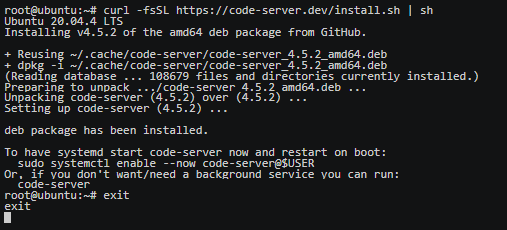
执行完一键脚本后,可以看到如上图所示的终端提示。
这段话的意思是说,如果你想要在后台让code-server一直运行的话,可以执行以下命令
```shell
# systemctl是一个控制systemed系统以及服务的管理工具。
# systemd是Linux系统工具,用来启动守护进程,已成为大多数发行版的标准配置。
# enable --now搭配使用可以在启用code-server单元实例的同时,启动该实例。
# 该命令会创建一个软链接。
sudo systemctl enable --now code-server@$USER
```
[Systemd 入门教程:命令篇](https://www.ruanyifeng.com/blog/2016/03/systemd-tutorial-commands.html)
[systemctl man page](https://man7.org/linux/man-pages/man1/systemctl.1.html)
如果你不需要一个后端服务,你可以仅仅运行`code-server`命令。
一开始运行`code-server`命令后,开放了服务器的8080端口,结果在浏览器地址栏输入ip:8080的形式,访问失败。
这时需更改配置文件,配置文件的位置是`~/.config/code-server/config.yaml`。配置文件的路径,在你运行`code-server`命令的时候,终端会有提示。
`vi ~/.config/code-server/config.yaml`,用vim编辑器编辑code-server的配置文件,将里面的password更改成自己熟知的密码,以及将127.0.0.1更改成0.0.0.0。在服务器中,0.0.0.0指的是本机上的所有ipv4地址。如果在一台主机开启的一个服务绑定侦听的地址是0.0.0.0:端口,那么通过该服务器的公网ip:端口号,就能访问该服务。
[0.0.0.0](https://en.wikipedia.org/wiki/0.0.0.0)
### 3.1.`sudo systemctl enable --now code-server@$USER`执行效果的演示
接着,只要你确保服务器开机,确保服务器端口打开,就能通过地址栏ip地址:端口的形式访问了。
***
### 3.2.通过域名直接访问code-server,而非域名:端口
可以在DNS解析控制台添加一条A记录,主机记录为*,记录值为你服务器的ip地址。代表凡是发起对\*.example.com的请求,如A.example.com、B.example.com,均转发到你的服务器。
接着我们可以在服务器上安装nginx反向代理服务器,来反向代理对服务器的请求。可以根据不同的域名主机记录值来转发到不同的端口,提供相对应的服务。可以在nginx的配置文件中添加一块如下的配置(这段配置意为将请求的A.example.com,转发至本服务器的code-server服务端口,这样你就能收到code-server的响应了):
```nginx
http{
server{
listen 80;
server_name xxx域名(如A.example.com);
location /{
proxy_pass http://0.0.0.0:xxxcode-server服务的端口号;
}
}
```
***
### 3.3.如何彻底删除code-server
```shell
# 删除软件包以及配置文件
# remove仅会移除软件包,但会保留用户配置文件
# purge会将软件包以及用户配置文件一起移除
sudo apt purge code-server
# 强制删除刚才创建软链接。
# 即删除运行sudo systemctl enable --now code-server@$USER后生成的两个后缀为.service的文件
rm -rf /etc/systemd/system/default.target.wants/code-server@root.service
rm -rf /lib/systemd/system/code-server@.service
# 强制删除code-server目录
rm -rf ~/cache/code-server
```
> 尾记:在我看来code-server最多是一个玩物,要想真正实现服务器端开发,可以使用vscode的remote ssh相关的插件,连接服务器,在自己的笔记本上的vscode中访问远程服务器的相关资源。