# rssbridge搭建方法
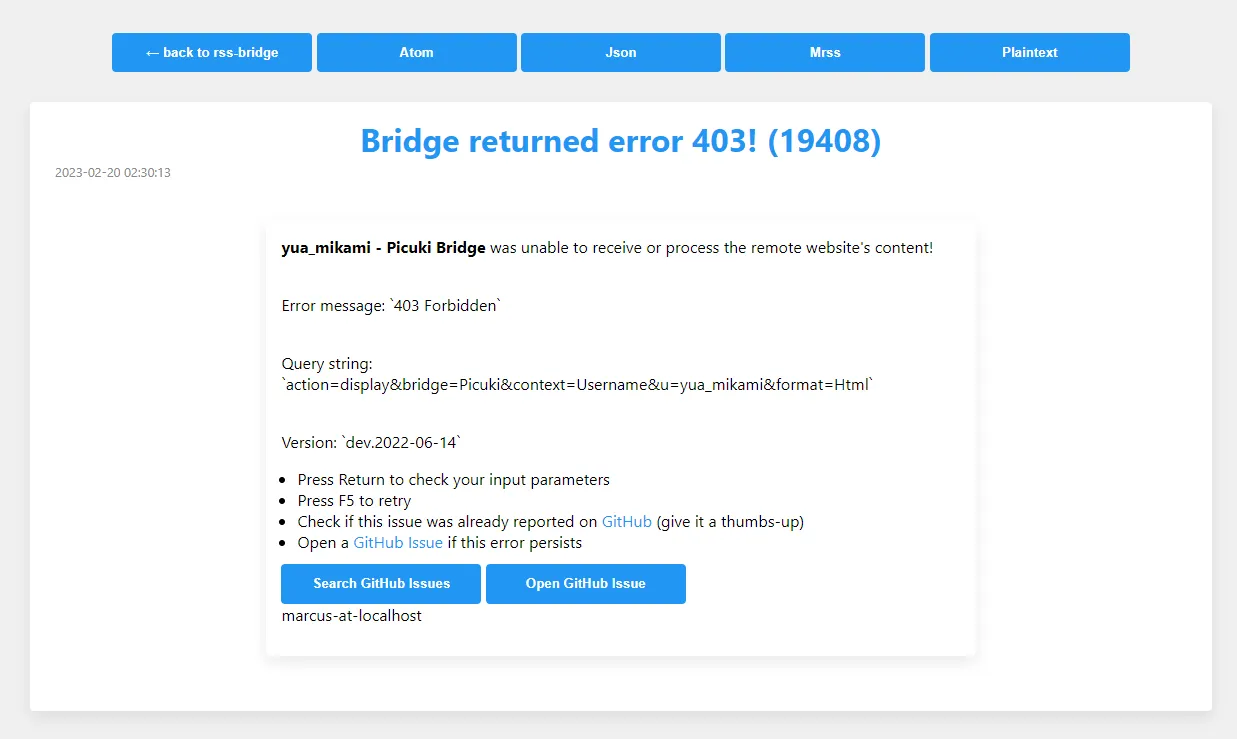
> 注:自建rssbridge纯粹是为了使用其里面picuki bridge,以追踪名人ins。公开实例中的picuki bridge,会因为使用人数太多,被picuki屏蔽。
准备工作
+ 一台国外的vps(以下安装步骤默认系统安装的是Debian系统,其余系统的操作类似,需要各位自行变通)
+ 一个域名
篇幅缘故,1)国外vps的购买、2)ssh连接vps,这两个点省略。
## 1、安装docker
详情可见docker的[官方文档](https://docs.docker.com/engine/install/debian/)
```bash
# 从仓库安装docker
# 更新软件包索引
sudo apt-get update
# 安装一些前置工具,确保docker正确安装配置
sudo apt-get install \
ca-certificates \
curl \
gnupg \
lsb-release
# 添加docker的官方GPG密钥
sudo mkdir -m 0755 -p /etc/apt/keyrings
curl -fsSL https://download.docker.com/linux/debian/gpg | sudo gpg --dearmor -o /etc/apt/keyrings/docker.gpg
# 向ubuntu系统添加docker官方软件源,以便下载和安装docker软件包
echo \
"deb [arch=$(dpkg --print-architecture) signed-by=/etc/apt/keyrings/docker.gpg] https://download.docker.com/linux/debian \
$(lsb_release -cs) stable" | sudo tee /etc/apt/sources.list.d/docker.list > /dev/null
# 更新软件包索引
sudo apt-get update
# 在ubuntu系统中安装docker软件包及其相关插件,以便于运行和管理docker容器
sudo apt-get install docker-ce docker-ce-cli containerd.io docker-buildx-plugin docker-compose-plugin
```
## 2、rssbridge安装
```bash
# 注:以下演示操作,我均在root目录下进行。
# 新建rssbridge文件夹
mkdir rssbridge
# 进入rssbridge文件夹
cd rssbridge
# 编辑docker-compose.yml文件
vi docker-compose.yml
# docker-compose.yml文件内容
# 将本机的/root/rssbridge/config文件夹,映射到docker容器中的/config文件夹下
# 将本机的3001端口映射到容器80端口上
version: '2'
services:
rss-bridge:
image: rssbridge/rss-bridge:latest
volumes:
- /root/rssbridge/config:/config
ports:
- 3001:80
restart: unless-stopped
```
接下来需开放服务器的3001端口,如果vps提供商处的vps管理面板没有防火墙,则可以看看vps的防火墙开放情况,
演示机器使用的是digitalocean的vps,默认情况下,并不存在防火墙,因此开放本机端口3001操作可省略。
```bash
# 在后台启动容器
docker compose up -d
```
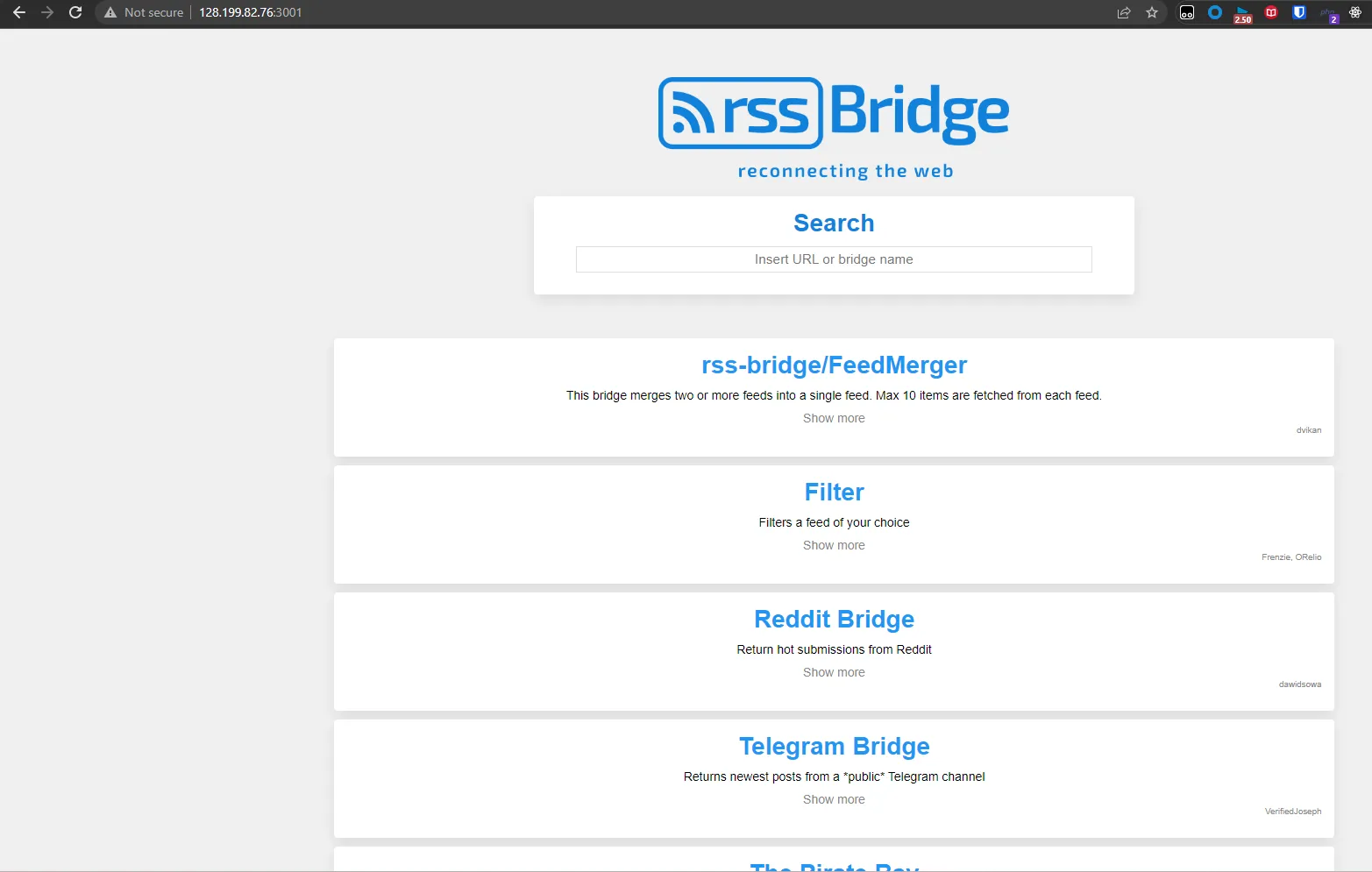
访问服务器的ip地址:3001,就可以看到rssbridge了。
## 3、开启rssbridge中的picuki
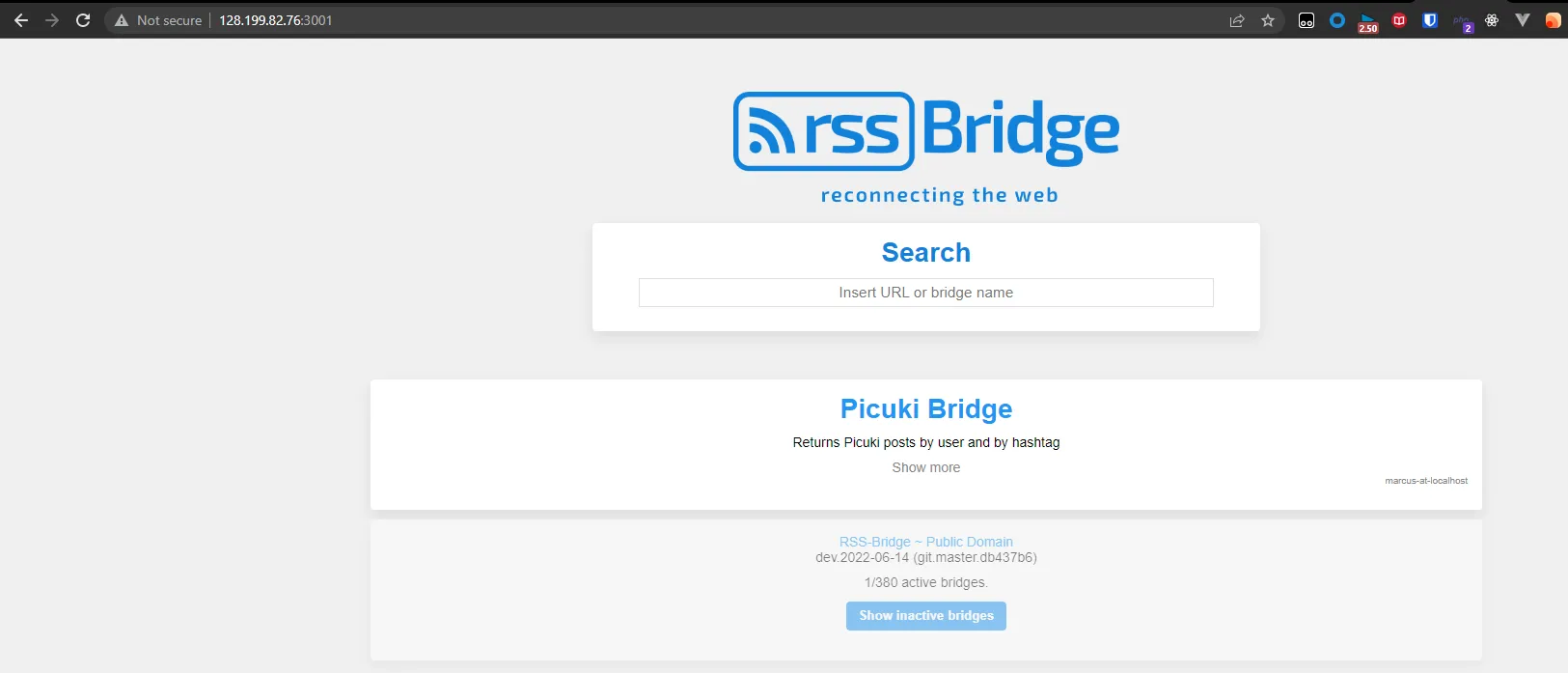
默认rssridge并没有开启picuki bridge,需要你使用白名单来启用picuki bridge。具体可见官方文档对于白名单的[叙述](https://rss-bridge.github.io/rss-bridge/For_Hosts/Whitelisting.html)。
在rssbridge文件夹下的config文件夹下新建文件`whitelist.txt`,在里面填入`Picuki+回车`。
重启docker容器,让配置文件生效。
```bash
# 进入rssbridge文件夹
cd ~/rssbridge
# 清除docker compose文件中定义的服务所创建的容器、网络、卷
docker compose down
# 后台启动容器
docker compose up -d
```
## 4、修改时区
下载rssbridge github仓库的默认配置文件
```bash
# 下载rssbridge的默认配置文件
wget https://raw.githubusercontent.com/RSS-Bridge/rss-bridge/master/config.default.ini.php
# 修改文件名
mv config.default.ini.php config.ini.php
# 编辑文件
vi config.ini.php
# 将文件中时区改为Asia/Shanghai
timezone = "Asia/Shanghai"
# 进入rssbridge文件夹
cd ~/rssbridge
# 清除docker compose文件中定义的服务所创建的容器、网络、卷
docker compose down
# 后台启动容器
docker compose up -d
```
## 5、添加自己的域名+caddy反向代理
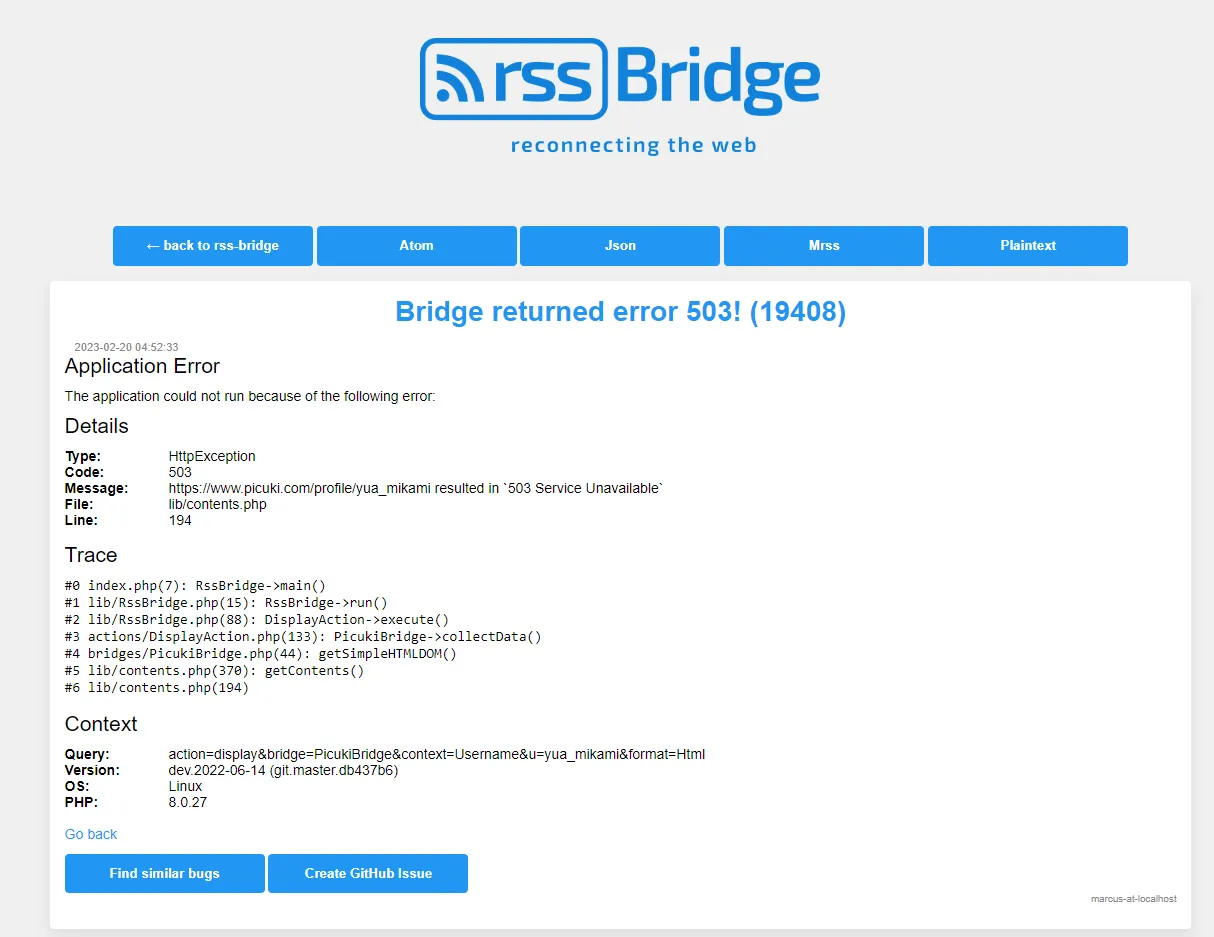
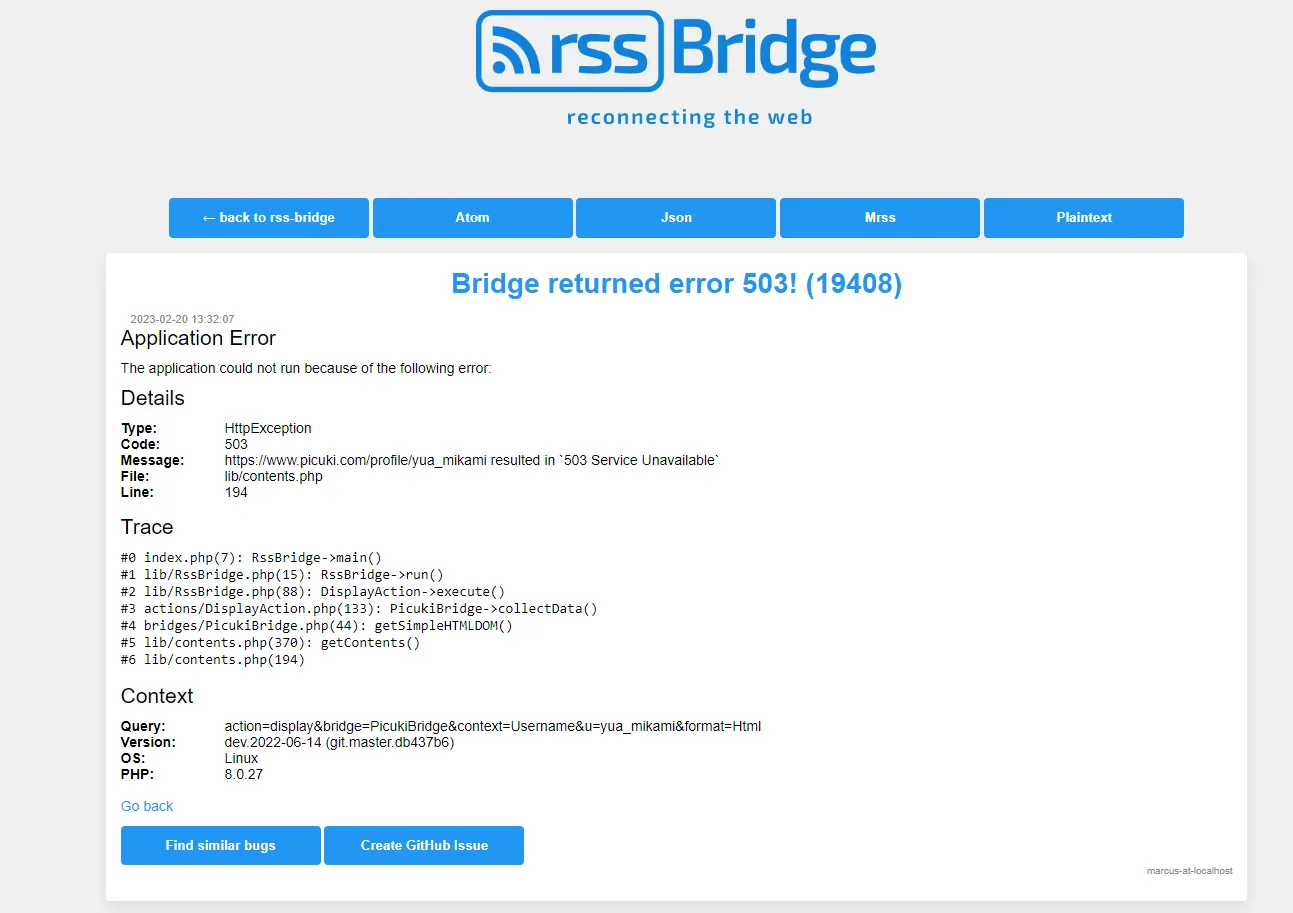
当你做完上述的工作,兴高采烈地在Picuki中添加名人的ins username的时候,发现报错503。报错原因后续再说。
目前的问题是rssbridge建起来了,但是picuki bridge不可用。暂时先放一放,先给rssbridge服务绑定一个域名。
在域名托管商处,添加一条A记录,指向自己vps的ipv4地址。

这边我选择的域名托管商是cloudflare。
最后我们来配置反向代理服务器,可以选择nginx、apache、caddy等。这边我选择caddy来作为反向代理服务器。因为caddy天生支持https,ssl证书申请、配置等步骤,它会自动完成,无需我们手动进行;而且caddy的配置文件极其简单。你也可以使用nginx来作为反向代理服务器,反代rssbridge的3001端口,至于nginx的ssl证书申请,安装,你可以使用acme脚本。
caddy用来转发外界对于本机3001端口的请求。我们在浏览器的地址栏中输入`rssbridge.example.com`,caddy接收到外界的访问请求,将请求转发到本机的3001端口,而本机的3001端口正好是提供rssbridge的端口,这样我们就得到了rssbridge服务的响应。
安装caddy([官方文档](https://caddyserver.com/docs/install))
```bash
sudo apt install -y debian-keyring debian-archive-keyring apt-transport-https
curl -1sLf 'https://dl.cloudsmith.io/public/caddy/stable/gpg.key' | sudo gpg --dearmor -o /usr/share/keyrings/caddy-stable-archive-keyring.gpg
curl -1sLf 'https://dl.cloudsmith.io/public/caddy/stable/debian.deb.txt' | sudo tee /etc/apt/sources.list.d/caddy-stable.list
sudo apt update
sudo apt install caddy
systemctl status caddy
```
找到caddy默认配置文件的位置`/etc/caddy/Caddyfile`,在里面添加如下配置【注意格式问题】。
```bash
rssbridge.example.com {
reverse_proxy localhost:3001
}
```
重启caddy。
```bash
systemctl restart caddy
```
稍等片刻在浏览器的地址栏输入`rssbridge.example.com`,就能看到加锁(https)的rssbridge网站了。
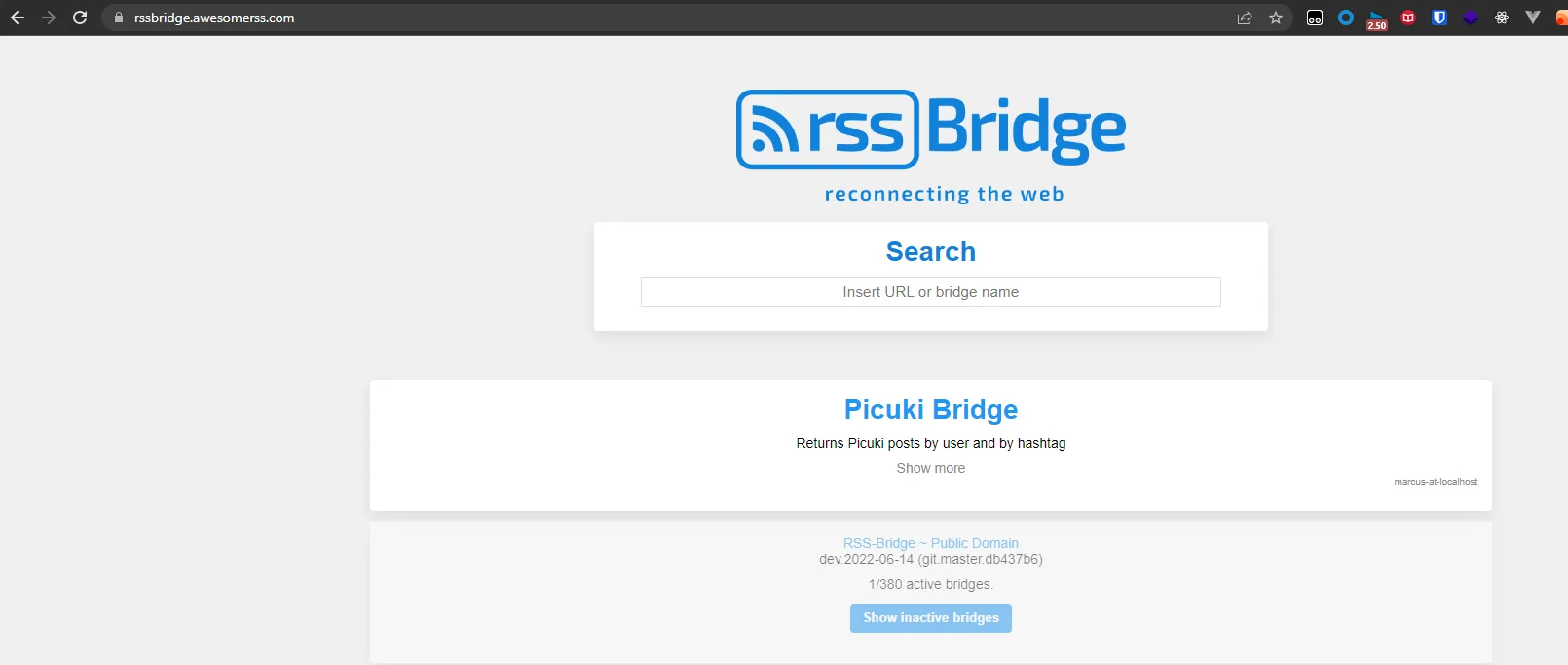
但是,我发现rssbridge中的picuki bridge依然报错。这令我陷入沉思。
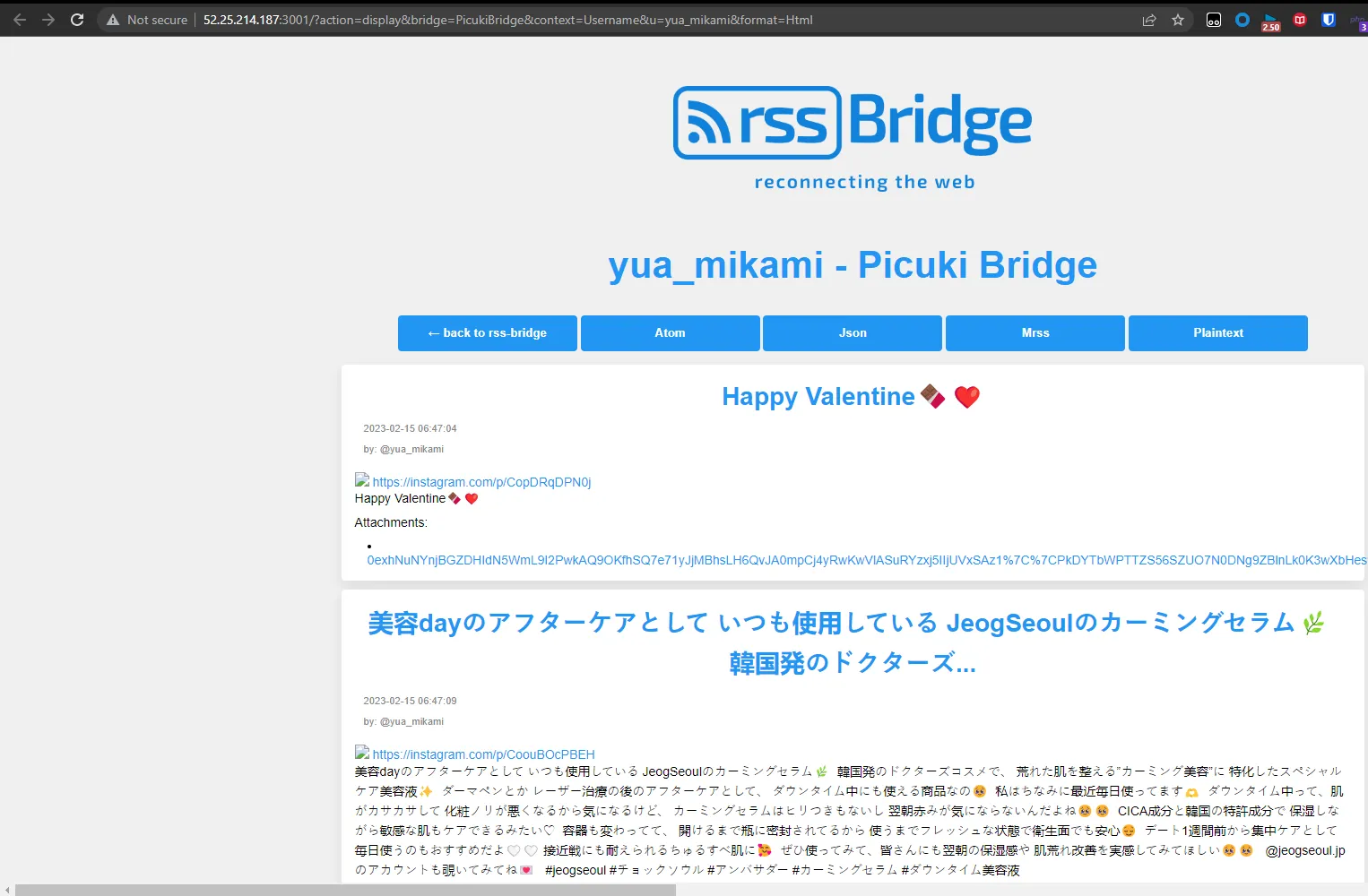
幸亏我个人有好几台国外的vps,在aws的lightsail上面同样搭建了rssbridge,里面的picuki bridge能正常工作。
个人猜想在digital ocean上搭建rssbridge,使用picuki bridge报错的原因在于digital ocean的ip,可能绑定该ip的vps以前也搭建过rssbridge的服务,并且这台vps搭建的rssbridge被多人使用,访问picuki次数太多,导致该ip被rssbridge封掉了。当然这也是我的个人猜想。
digital ocean随用随释放的消费模式,使得在vps从零开始演示某个功能非常便捷。但也带来了ip地址的不纯,鬼知道前面一位顾客拿这个ip地址干过啥。
## 6、添加instagram bridge
详情可见[官方文档](https://rss-bridge.github.io/rss-bridge/Bridge_Specific/Instagram.html)的描述。
```bash
# 编辑rssbridge白名单
vi ~/rssbridge/config/whitelist.txt
# 添加instagram
添加Instagram+换行
# 编辑配置文件
vi ~/rssbridge/config/config.ini.php
# 在配置文件末尾添加instagram的相关信息
[InstagramBridge]
session_id = "xxx"
ds_user_id = "xxx"
cache_timeout = "216600"
```
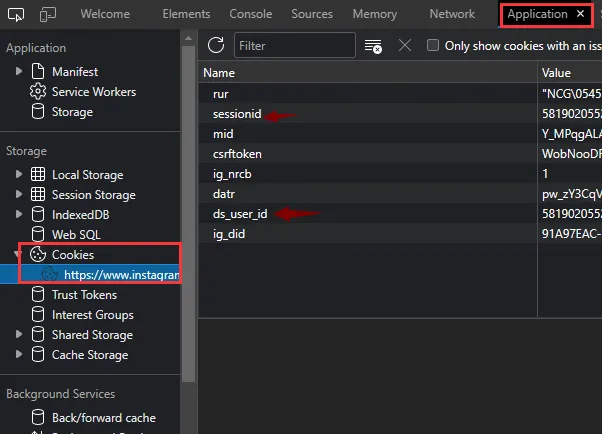
获取session_id和ds_user_id的方法,上面文档链接里面讲得很详细。总结就是登录instagram,f12打开开发者工具,Application—>Cookies—>获取相关数据。添加进config.init.php文件中即可。
## 7、总结
rsshub也有instagram相关参数配置的方法,配置完毕后,就可以使用rsshub的instragram rss订阅了,但是上个月的博文也介绍过,这种方式使用了一段时间后,instagram会验证账号。
可以预见,使用rssbridge的instagram bridge,也会出现这种情况。因此在获取session_id和ds_user_id的时候,最好使用注册的instagram小号,小号被要求身份验证,不怕封杀。
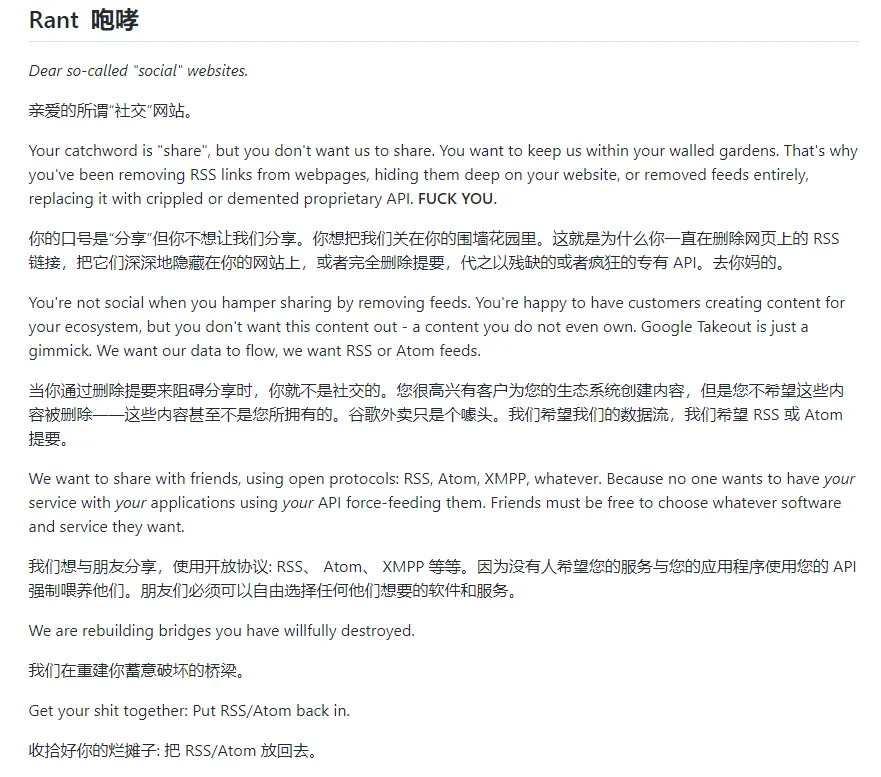
在2023年的今天,rss看起来已经其貌不扬,被各个社交平台给抹杀。社交平台喜欢将用户圈养在自己的围墙花园里面,让用户为自己创造价值。
分享一则个人的有趣经历,在年初的时候,我将国内的csdn上的博客注销了,注销的原因在于以前的博文有瑕疵。但是令我感到意外的是,注销账号,并不等于删除账号,我的csdn博客主页,依然存在。原来所谓的注销账号仅仅是换了名字,修改为了“已注销”。在那一刻,我终于明白了个人网站的重要性,各大网站给你提供服务的同时,主宰着你创造的数据,只要你用到了它的服务,用其服务创造的内容就是它的了,而不是你的。
rssbridge是一个非常棒的项目,可以说在rss界,rsshub之下便是rssbridge了。
最后分享一则rssbridge项目主页的咆哮。
## 8、更新
### 2023.3.7
目前我已经弃用自建的解决方案,采用tg机器人[thefeedreaderbot](https://thefeedreaderbot.com/index.html)创始人搭建的rssbridge,经济实力允许的话,可以花100€买断这个机器人的premium版。
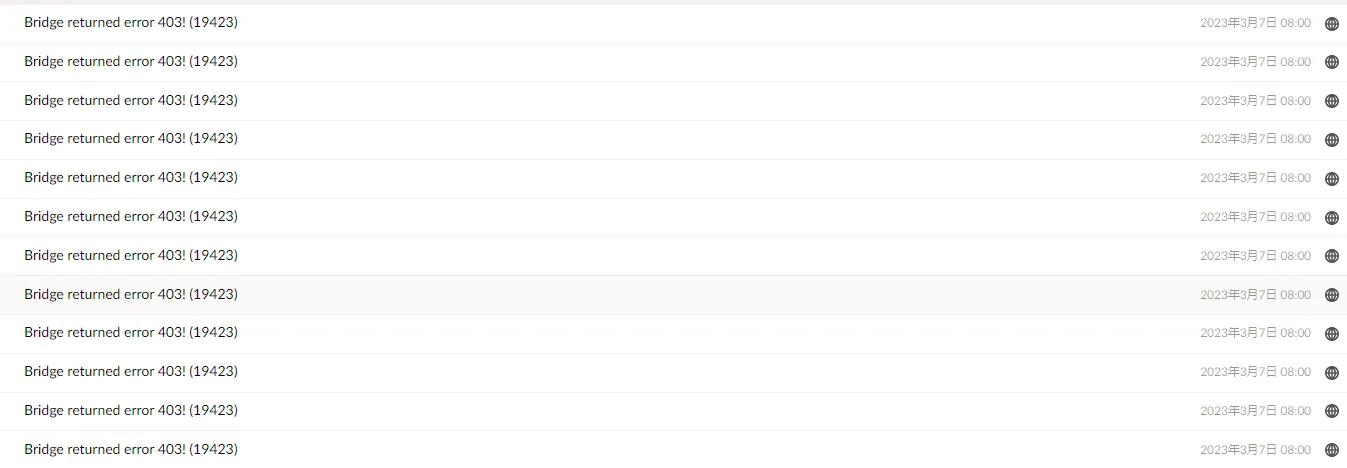
我也尝试询问过作者,他购买了哪家代理才使得其搭建的rssbridge能躲过picuki的block。作者也向我表明,其使用的是[webshare](https://www.webshare.io/)这家网站的动态代理ip,域名授权,将获取到的地址,填入rssbridge的config.ini.php文件中,形如`url = "http://p.webshare.io:xxxx"`。
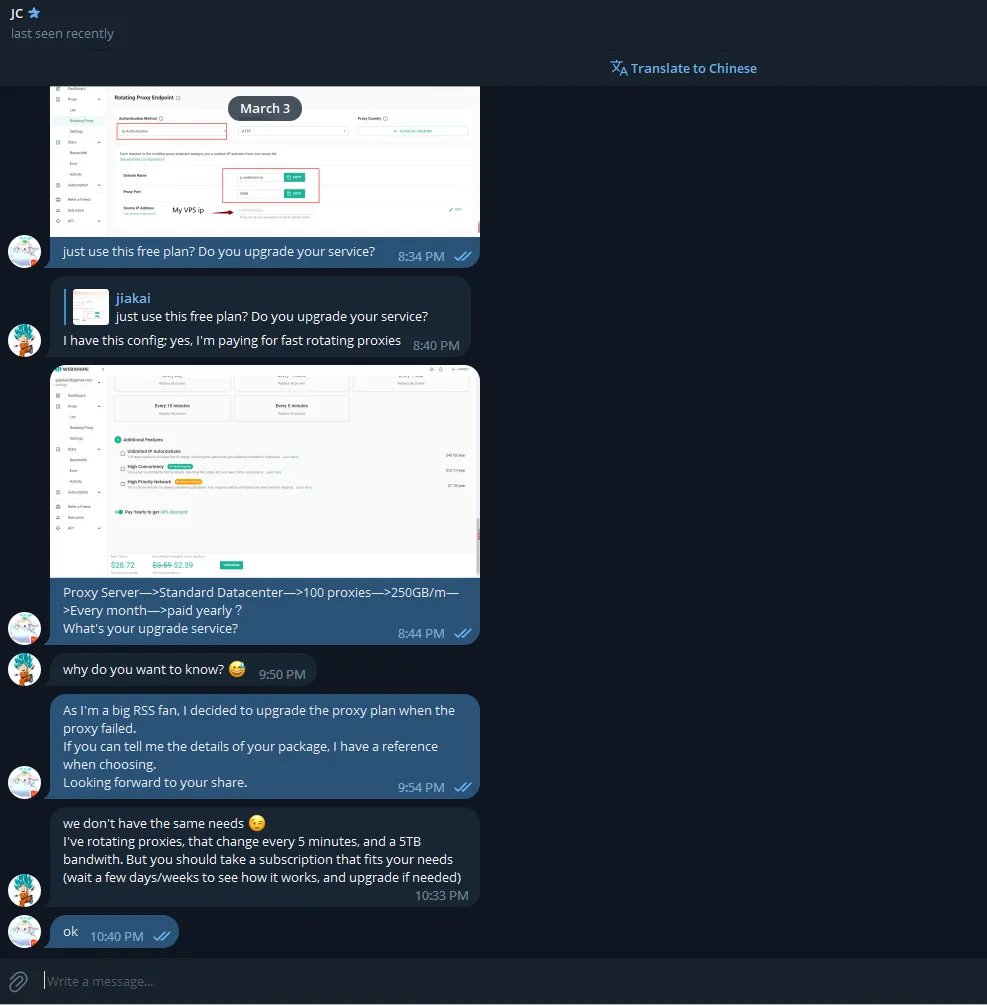
我粗略估算了一下,webshare最便宜的方案,包年也得接近30刀,于是我最终决定放弃rssbridge。使用[thefeedreaderbot](https://thefeedreaderbot.com/index.html)作者搭建的rssbridge。具体的rssbridge地址可参看thefeedreaderbot网站的[help rssbridge](https://thefeedreaderbot.com/helpRssBridge.html)页面。